


家庭宽带怎么改WiFi密码?详细操作步骤
来源: 编辑:b01 发布时间:2026-10-12
家里WiFi被蹭网、密码泄露之后,很多用户想要修改宽带WiFi密码。不少人分不清光猫、路由器、宽带拨号密码,操作时容易出错,本文详细讲解家庭宽带修改密码完整流程,手机、电脑均可操作。
一、修改前准备,分清三类密码
很多用户操作失败,根源是混淆不同密码,先做好区分。
1、WiFi无线密码:手机电视连接无线网络使用的密码,这是绝大多数用户需要修改的密码,在路由器后台无线设置中修改。
2、路由器管理员密码:登录路由器管理后台的密码,和WiFi密码相互独立。忘记管理员密码,无法登录后台修改WiFi,只能恢复出厂设置。
3、宽带拨号密码:运营商提供的上网账号密码,**不要随意修改**,改错会直接造成全屋断网。
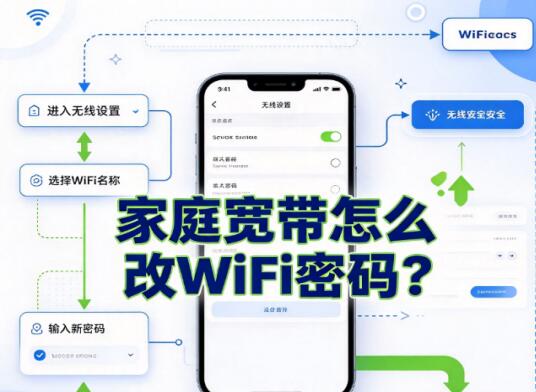
家庭宽带怎么改WiFi密码?详细操作步骤
操作前,手机或者电脑必须连接自家WiFi网络,翻看路由器底部贴纸,查看管理登录地址,常见地址有192.168.1.1、192.168.0.1、192.168.3.1,部分品牌使用专属域名,同时记录管理员账号密码。如果使用运营商光猫路由一体机,尽量使用普通账号登录,不要使用超级管理员密码,避免改动底层网络参数。
二、登录后台修改WiFi密码
打开手机或者电脑浏览器,在地址栏输入路由器管理IP地址,输入管理员账号密码,进入路由器管理后台。
找到【WiFi设置】【无线设置】或者【WLAN安全设置】选项。现在家用路由器基本都是双频,分为2.4G和5G两个频段,可以设置相同密码,也可以分开设置。
输入新的WiFi密码,密码长度不少于8位,建议字母、数字组合,加密协议选择WPA2‑PSK或者WPA3,不要选择老旧WEP加密,安全性很差。设置完成点击保存,路由器会短暂重启,WiFi临时断开。
也可以使用路由器品牌官方APP,绑定设备之后,直接在APP页面修改WiFi密码,操作更加简单。

家庭宽带怎么改WiFi密码?详细操作步骤
三、修改完成后常见问题与注意事项
1、修改密码保存之后,家中所有手机、电视、摄像头等设备,都需要选择【忘记此网络】,重新输入新密码连接,否则会一直连接失败。
2、只修改WiFi密码,不要改动WAN口、宽带拨号相关设置,一旦误改宽带账号密码,网络直接无法使用。
3、忘记路由器管理员密码,可以长按路由器复位键8‑10秒恢复出厂,恢复之后所有设置清空,需要重新配置上网,操作前建议联系运营商确认宽带账号。
4、密码尽量不要使用简单生日、手机号,防止被他人破解蹭网。如果家里经常有陌生设备接入,改完密码之后,还可以在后台查看已接入设备,把陌生终端剔除。
以上就是关于家庭宽带怎么改WiFi密码?详细操作步骤的介绍,家庭宽带修改WiFi密码难度不高,只要不触碰宽带拨号参数,一般不会出现网络故障。修改之后建议拿一台设备测试联网正常,再关闭管理页面。
