


华为发布智慧生活App路由器首次上网配置指南,覆盖BE7、AX3、WS5200等数十款机型
来源:华为 编辑:AI自动生成 发布时间:2026-10-14
配置指南上线华为官网,覆盖华为与荣耀数十款路由器
华为官网近日发布了一份针对路由器首次上网配置的官方操作指南,明确用户可通过智慧生活App完成新购或已恢复出厂设置路由器的上网配置。该指南适用于华为路由BE7、BE7 Pro、BE3 Pro、BE3 Pro疾风版、BE3 Pro雷电版、BE3 Pro+、BE3600、AX6、AX6 Pro、AX6 new、AX3、AX3 Pro、AX3 Pro WiFi 7升级版、AX3 Pro new、AX3 Pro悦享版、AX2 Pro、AX1、A1、A1畅享版、A1 Lite、A2、WS5200、WS5200四核版、WS5200增强版、WS6500、WS6500千兆版、WS6502、WS6506、WS7002、WS5100、WS5102、WS5106、WS5108、WS318增强版、WS832、X1、X1 Pro、TC3000以及荣耀猎人游戏路由、荣耀分布式路由、荣耀路由X3 Pro、荣耀路由X3、荣耀路由X2、荣耀路由X2增强版、荣耀路由X1、荣耀路由X1增强版、荣耀路由Pro、荣耀路由Pro 2、荣耀路由2、荣耀路由2S、荣耀路由3、荣耀路由3 Z6、荣耀路由CD18、CD28等多款产品。指南同时提醒,运营商定制路由器不支持通过智慧生活App进行配置,建议用户参考产品自带说明书或咨询当地运营商进行配置管理。
根据指南说明,新购买或已恢复出厂设置的华为路由器均可通过智慧生活App进行上网配置,配网成功后其他设备才能接入路由器Wi-Fi上网。用户也可以选择使用Web网页进行首次上网配置,而使用智慧生活App配置时建议参看官方视频操作指导,操作更加直观易懂。对于套装路由产品,华为另外提供了专门的首次配置组网文档,包括华为路由X3 Pro日照金山套装、华为凌霄子母路由Q6与Q6E、华为凌霄子母路由Q6网线版与Q7网线版以及华为路由H6等,用户需参考对应的套装配置说明进行操作。
下载安装与线缆连接:配置前的两项准备工作
按照指南要求,配置的第一步是在手机或平板上安装智慧生活App。用户可在应用市场搜索下载,或直接扫描路由器底部二维码进行下载,安装完成后需要注册华为帐号并登录。如果手机中已经安装该App,则需确保App版本为最新,以免因版本过旧导致功能缺失或界面不一致。这一环节是后续所有配置操作的基础,华为在指南中将其列为文字操作指导的第一项内容。
第二步是连接线缆。用户需将电源线连接路由器电源接口并接通电源,华为特别强调请使用标配的电源适配器,因为非标配电源适配器可能会导致路由器重启、掉电、Wi-Fi异常等风险。随后使用网线连接路由器的WAN口和光猫的LAN口或墙上网口,若网口有WAN/LAN标识则无需区分WAN口和LAN口。指南同样提醒,连接路由器的电源适配器请使用标配产品,以保证设备稳定运行。
上网配置全流程:从连接初始Wi-Fi到绑定App
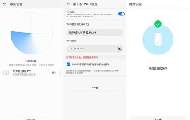
完成准备工作后进入上网配置环节。用户需将手机或平板拿到路由器附近,连接路由器的初始默认Wi-Fi,Wi-Fi名称可查看路由器底部铭牌标签,默认无密码。连接后若设备未弹窗提示发现新设备,用户可点击界面右上角选择已经扫描到的设备;若路由器底部有智慧生活App扫码配网的二维码,也可以通过扫描二维码配置路由器。此外,若用户曾开启过配置备份功能,App会检测到旧路由的配置信息,用户可根据需要选择恢复旧路由配置,或点击不使用该备份、设为全新路由继续配置。对于HarmonyOS 5及以上版本的智慧生活App,用户需在首页点击相应的未配置卡片进行配置。
路由器随后会自动检测上网方式。如果是DHCP自动获取IP,无需手动操作,路由器会自动拨号并获取动态IP;如果是PPPoE宽带帐号上网,则需要手动输入宽带帐号和宽带密码,用户可咨询宽带运营商或从旧路由获取,若界面提示帐号或密码错误,可参考华为路由器拨号上网时输入宽带帐号密码错误的专项说明;如果是静态IP,则需要手动设置IP地址、掩码、网关和DNS,同样需要咨询宽带运营商。这一环节直接关系到宽带能否成功开通,是首次配置中最关键的技术步骤。
在路由设置环节,用户可选择Wi-Fi 5备用网络(部分路由器无此项),开启后部分终端设备由于兼容性问题无法连接主Wi-Fi时可以连接此备用Wi-Fi;配置备份功能建议开启,下次重新配置或更换路由器时可一键恢复配置信息,但iOS设备无该选项;其他选项建议保持默认。指南提示,不同型号的路由器、不同版本的App界面略有不同,请以实际为准;Wi-Fi 7、Wi-Fi 6路由器默认根据终端是否支持进行协商,如终端支持Wi-Fi 7则按Wi-Fi 7协商,终端支持Wi-Fi 6则按Wi-Fi 6协商。保存配置后,用户按照页面提示进行操作,将路由器绑定智慧生活App即可。
指示灯状态判断与无线连接上网
配置完成后,用户可通过路由器指示灯判断配网是否成功。若指示灯为绿色、白色或蓝色常亮,则表示路由器配网成功。这一判断方式适用于指南覆盖的华为及荣耀系列路由器产品,用户无需借助额外工具即可直观确认配置结果。若指示灯状态异常,用户可参照指南重新检查线缆连接或上网方式设置。
配网成功后,用户即可通过无线方式连接上网。此时其他设备也才能接入路由器Wi-Fi上网,完成从宽带开通到多终端接入的完整流程。对于宽带新装用户而言,这份指南将原本需要上门安装或电话客服指导的配置过程转化为可自行操作的标准化步骤,显著降低了自行配置路由器的门槛。华为在指南中同时提供了视频操作指导与文字操作指导两种形式,用户可根据自身习惯选择参考。
降低宽带新装用户配置门槛,提升开通效率
从行业角度看,路由器首次上网配置一直是宽带新装用户面临的主要障碍之一。宽带帐号密码输入、上网方式选择、WAN/LAN口区分等环节对普通用户而言存在一定技术门槛,以往用户往往需要等待装维人员上门或致电运营商客服获取指导。华为此次在官网发布结构化的配置指南,将配置流程拆解为下载安装App、连接线缆、上网配置、检查指示灯、连接上网五个步骤,并针对DHCP、PPPoE、静态IP三种上网方式分别给出操作说明,有助于用户快速完成自行配置。
值得注意的是,指南明确运营商定制路由器不支持通过智慧生活App配置,建议参考产品自带说明书或咨询当地运营商进行配置管理。这一区分避免了定制路由器用户在配置过程中产生困惑,也体现了华为对公开零售产品与运营商定制产品在管理方式上的差异化管理思路。对于购买华为或荣耀公开零售路由器的宽带新装用户,该指南提供了一条从开箱到上网的完整操作路径。
整体来看,这份配置指南覆盖了华为路由BE7、BE3 Pro、AX3、AX6、AX1、WS5200、WS6500、WS7002、X1 Pro等及荣耀系列多款路由器,适用产品范围广泛。用户可通过华为官网支持页面获取完整内容,包括视频操作指导与文字操作指导。对于正在办理宽带新装或更换路由器的用户而言,提前了解配置流程有助于减少等待时间,提升宽带开通效率。
数据来源:华为(原文)
